協栄産業株式会社 様 | 生成AI実務研修(2日間)
事前セットアップ手順
(Windows / Mac 共通)
研修日の3営業日前までに、本書の手順で環境を整えてください
Copyright © Givery, Inc. All rights reserved
アジェンダ
インストールするもの(上から順に)
1. VS Code(エディタ)
2. Node.js(Claude Code の導入に使用)
3. Python 3.12 以上
4. Claude Code CLI(npm で導入)+ ログイン
5. uv / uvx(Spec Kit の実行に使用)
準備
6. 配布 ZIP(kyos-handson.zip)の展開と VS Code で開く
7. 動作確認チェック
Copyright © Givery, Inc. All rights reserved
2
はじめに(前提と完了の判定)
対象・環境
受講者(Claude Code の既使用・初使用どちらも)。OS は Windows 11 / macOS 13 以降。所要 30〜60 分。
Claude Code は CLI 版を使います。VS Code の統合ターミナル(メニュー「ターミナル」→「新しいターミナル」)から claude で起動します。拡張機能版はメインにしません。
完了の判定
最後の「動作確認チェック」がすべて OK になれば準備完了です。つまずいたら「トラブルシューティング」を見て、解決しなければ研修事務局へご連絡ください。
配布 ZIP(kyos-handson.zip)は事前にお送りします。GitHub アカウントは必須ではありません。
Copyright © Givery, Inc. All rights reserved
3
STEP 1
VS Code のインストール
Copyright © Givery, Inc. All rights reserved
4
VS Code のインストール
① インストーラーのダウンロード
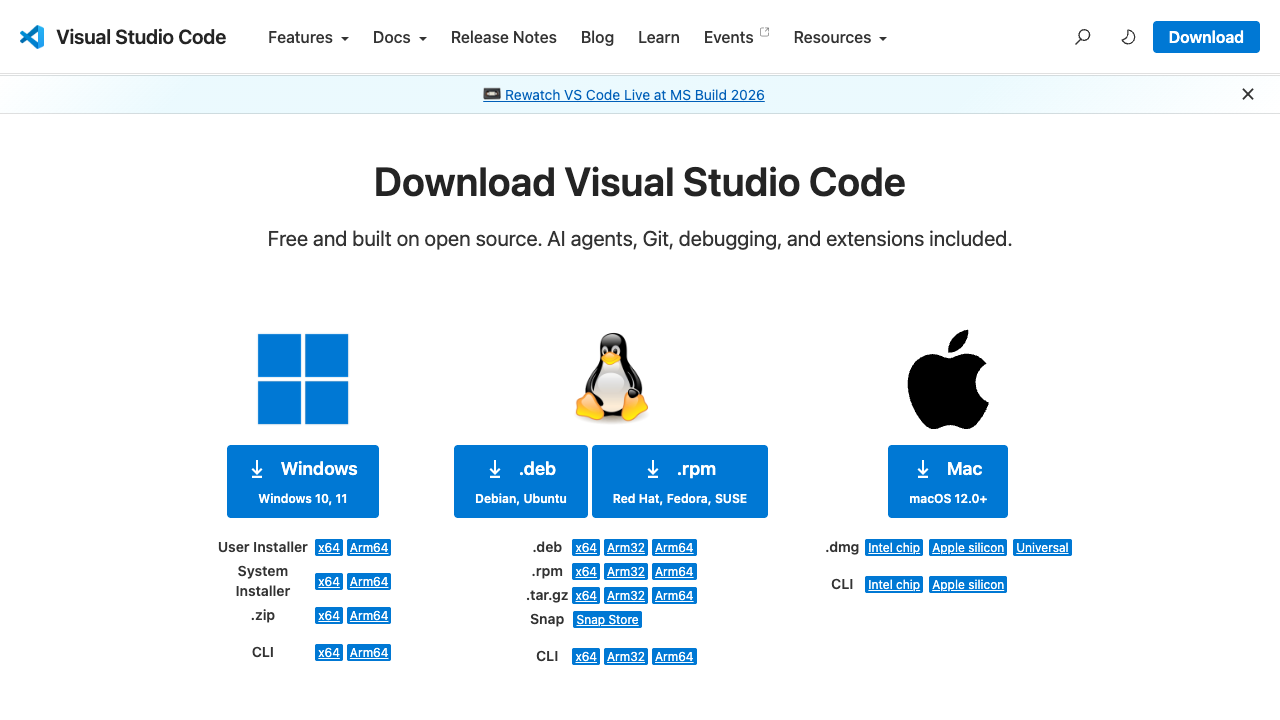
Windows はこちら
Mac はこちら
Copyright © Givery, Inc. All rights reserved
5
VS Code のインストール
② インストールと確認
ダウンロードしたインストーラーを開き、画面の指示に従って進めます。Windows:「PATH への追加」にチェック。macOS:アプリを Applications に移動し、コマンドパレット(Cmd+Shift+P)で「Shell Command: Install 'code' command in PATH」を実行。
統合ターミナルで次を実行し、バージョンが表示されれば OK です。
code --version
Copyright © Givery, Inc. All rights reserved
6
STEP 2
Node.js のインストール
Copyright © Givery, Inc. All rights reserved
7
Node.js のインストール
① LTS 版をダウンロードして導入
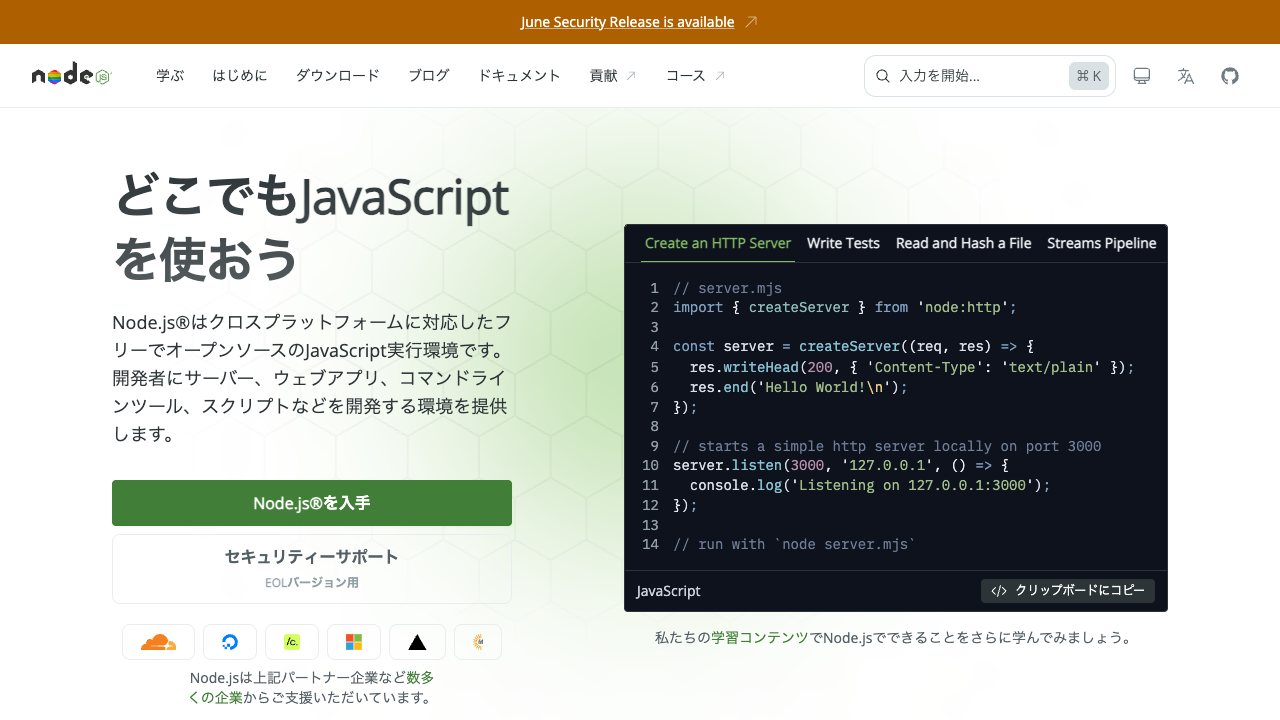
LTS 版を入手
確認:node --version と npm --version でバージョンが出れば OK。
Copyright © Givery, Inc. All rights reserved
8
STEP 3
Python のインストール
Copyright © Givery, Inc. All rights reserved
9
Python のインストール(3.12 以上)
① ダウンロード
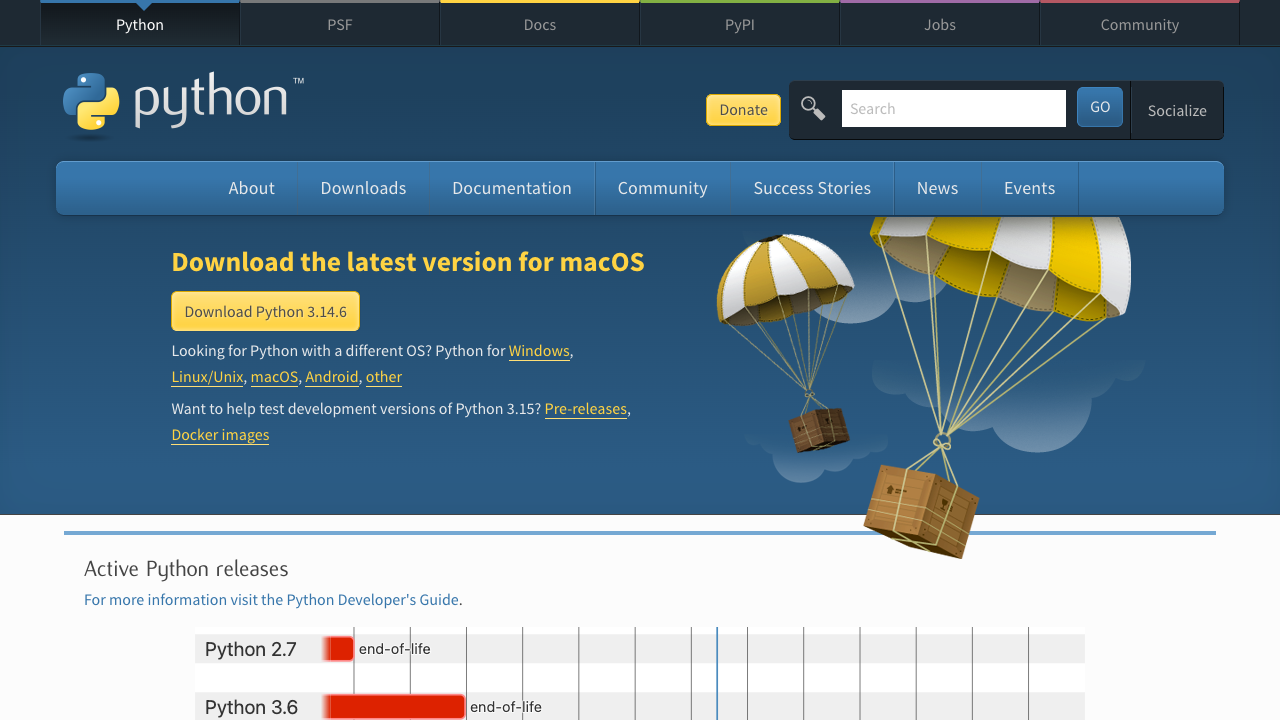
ダウンロード
Windows は要注意:インストーラー最初の画面で 「Add python.exe to PATH」に必ずチェックを。macOS は brew install python@3.12 でも可。
Copyright © Givery, Inc. All rights reserved
10
Python のインストール(3.12 以上)
② 確認
統合ターミナルで次を実行し、3.12 以上が表示されれば OK です。
python --version # macOS は python3 --version
python -m pytest --version # pytest が無ければ: pip install pytest
研修では仕様駆動 × テスト駆動で pytest を使います。上の2つが通れば Python 側の準備は完了です。
Copyright © Givery, Inc. All rights reserved
11
STEP 4
Claude Code CLI の導入とログイン
Copyright © Givery, Inc. All rights reserved
12
Claude Code CLI のインストール
① npm で導入
VS Code の統合ターミナル(または OS 標準のターミナル)で次を実行します。
npm install -g @anthropic-ai/claude-code
Copyright © Givery, Inc. All rights reserved
13
Claude Code のログイン
② アカウントで認証
API キーは使いません。ターミナルで claude を起動すると初回にブラウザが開くので、Pro / Max いずれかが有効な Claude アカウントでログインします。
claude # 初回はブラウザでログイン画面が開く
ログイン後、ターミナルに対話画面(入力欄)が出れば OK。研修では Sonnet 4.6 を標準に、用途で Opus 4.7 / Haiku 4.5 を切り替えます。
Copyright © Givery, Inc. All rights reserved
14
STEP 5
uv / uvx のインストール
Copyright © Givery, Inc. All rights reserved
15
uv / uvx のインストール
① 導入(Spec Kit の実行に使用)
Windows(PowerShell)
powershell -ExecutionPolicy ByPass -c "irm https://astral.sh/uv/install.ps1 | iex"
macOS / Linux
curl -LsSf https://astral.sh/uv/install.sh | sh
確認
ターミナルを開き直してから uvx --version でバージョンが出れば OK。
Copyright © Givery, Inc. All rights reserved
16
STEP 6
配布フォルダの展開
Copyright © Givery, Inc. All rights reserved
17
配布 ZIP を展開して VS Code で開く
① 解凍 →「フォルダーを開く」
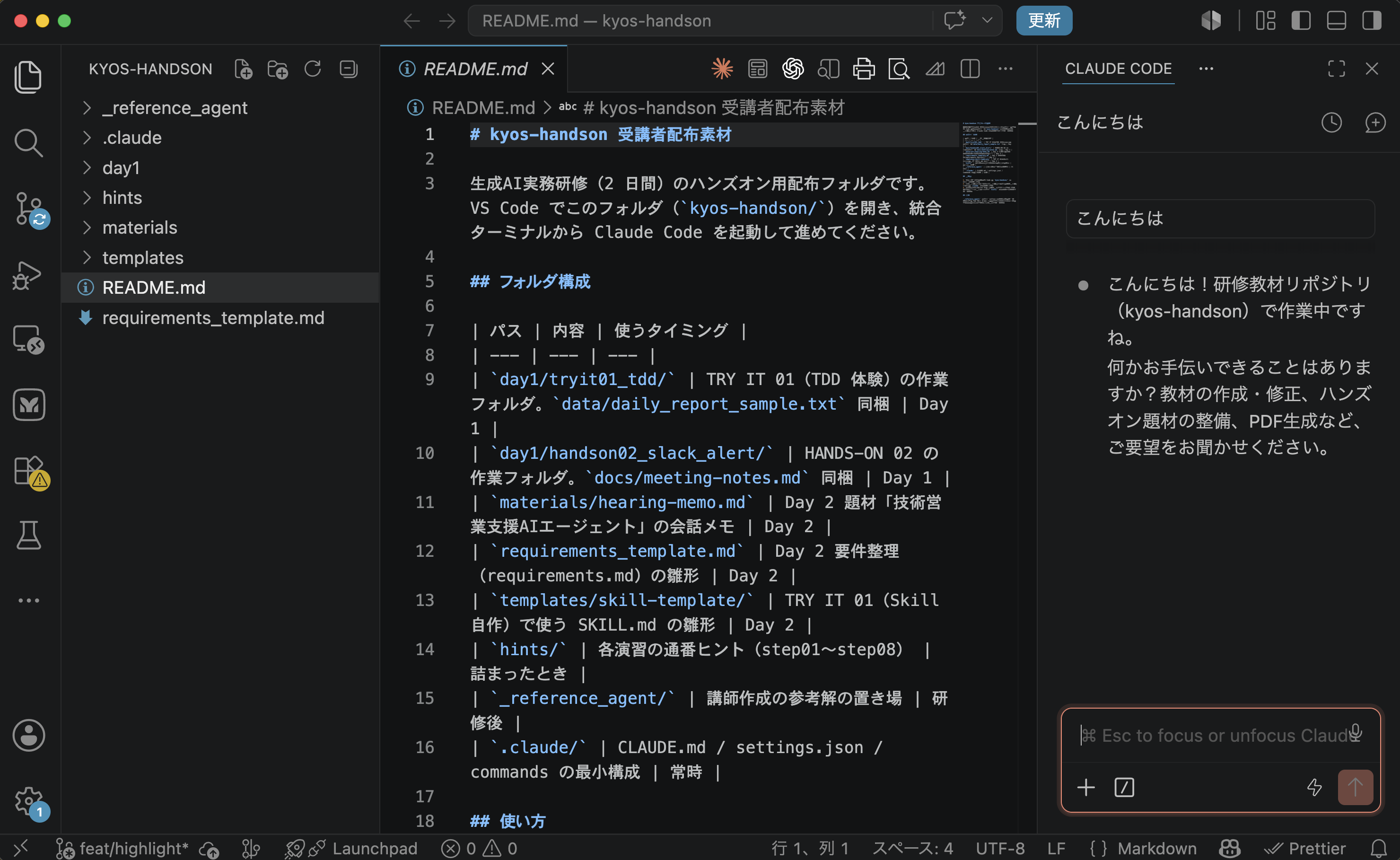
事前配布の kyos-handson.zip を作業フォルダ(例 C:\work\kyos)に解凍し、VS Code のメニュー「ファイル」→「フォルダーを開く」で kyos-handson を開きます。右に Claude Code を表示できます。
左に配布フォルダ、中央にエディタ、右に Claude Code。統合ターミナルから claude を起動します。
Copyright © Givery, Inc. All rights reserved
18
動作確認チェック(研修当日の朝までに)
| 確認コマンド / 操作 | OK の状態 |
|---|
code --version | バージョンが表示される |
node --version / npm --version | LTS 版(v22 系以上)が表示される |
python --version | 3.12 以上が表示される |
claude --version | バージョンが表示される(ログイン済み) |
uvx --version | バージョンが表示される |
| 配布 ZIP を VS Code で開ける | README.md が見える |
仕上げ:kyos-handson で claude を起動し「hello.py を作って実行して」と打ち、Hello が出れば「作って・動かす」まで確認完了です。
Copyright © Givery, Inc. All rights reserved
19
ハンズオン題材(ブラウザで動くアプリ)の開き方
研修の題材アプリ(部品在庫ダッシュボード・提案アシスタント)は index.html を開くと動きます。表示が崩れる場合は、そのフォルダで簡易サーバを起動してください。
cd kyos-handson/apps/parts-dashboard
python -m http.server 8000 # ブラウザで http://localhost:8000/ を開く
テストの実行:ブラウザ題材は node --test tests/、Spec Kit / Kiro / TDD は python -m pytest tests/ -v です(当日に解説します)。
Copyright © Givery, Inc. All rights reserved
20
トラブルシューティング
コマンドが見つからない(PATH)
VS Code とターミナルを全部閉じて開き直す。Windows は where claude、macOS は which claude で所在を確認。
権限エラーで失敗
Windows は PowerShell を「管理者として実行」。macOS は sudo を避け npm 公式手順でユーザー領域に変更。
社内プロキシで失敗
環境変数 HTTPS_PROXY / HTTP_PROXY を設定。npm は npm config set proxy ...。SSL 検査環境は社内ルート証明書の取り込みが必要な場合あり。
会社PCで管理者権限がない
情報システム部門にインストール申請。間に合わない場合は研修事務局へ事前連絡。
Copyright © Givery, Inc. All rights reserved
21
解決しないときは
研修事務局(Givery 加藤)までご連絡ください。研修当日の朝までに解決できない場合は、当日冒頭のオープニング中に個別対応します。
研修開始時に手元にあるもの:本書(事前セットアップ)/オリエンテーション座学編 / ハンズオンガイド Day1・Day2 / kyos-handson.zip。
Copyright © Givery, Inc. All rights reserved
22